
Harry Potter - Golden Snitch
JANGAN LUPA TINGGALKAN KOMENTARNYA GAN...!!! KAN BELUM TUA (PIKUN) JADI HARUS INGAT..!!
0

Cara Membuat Related Post Dengan Thumbnail (gambar) Pada Blog

Senin, 30 Januari 2012

Senin, 30 Januari 2012
Pada kesempatan ini saya akan memberikan Tutorial dan Trik Tips Blog yaitu cara membuat related post yang lebih menarik dengan menambahkan Thumbnail (gambar).
Agar lebih jelas perhatikan gambar dibawah ini.

Keren bukan? Cara ini bisa digunakan bersama dengan related post tanpa thumbnail. 

Bagi kawan yang tertarik memasang widget ini,, trus lanjutkan membaca.
Tapi bagi kawan yang tidak tertarik..!!! Trus lanjutkan membaca juga... HHheheh
Langsung saja kita ke KTP eehh TKP :P ..


1. Buka menu Design (Rancangan) -> Edit HTML

2. Centang "Expand Widgets Templates"

3. Letakkan kode dibaawh ini tepat diatas </head>  
    Note : gunakan Ctrl+F utk mempermudah pencarian.

<!--Related Posts with thumbnails Start--> <!-- remove --><b:if cond='data:blog.pageType == &quot;item&quot;'> <style type='text/css'> #related-posts { float:center; height:100%; min-height:100%; padding-top:10px; padding-left:15px; padding-right:15px; } #related-posts h2{ font-size: 1.3em; color: black; font-family: Arial; margin-bottom: 0.75em; } #related-posts a{ color:black; } #related-posts a:hover { background-color:#eeeeee; } </style> <script type='text/javascript'> var defaultnoimage="https://blogger.googleusercontent.com/img/b/R29vZ2xl/AVvXsEjGWj7vE6vpOhtuixK9oJ1X8B8olSD78TStkmXXOA8mCHkS2-rN1tnAkDif0Zv0jOvoDp09-eEn9YFjNfgJ-mQl9TKC8OsOI9Jzl1T6seaHPTeyqEQtUSo6YdHfkmmys2PHNiDCidpKahhQ/"; var maxresults=5; var splittercolor="#cccccc"; var relatedpoststitle="You might also like:"; </script> <script src='http://hermanblog.googlecode.com/files/related-posts-with-thumbnails-for-blogger.js' type='text/javascript'/> <!-- remove --></b:if> <!--Related Posts with thumbnails End-->


4. Lalu cari kode script  <p class='post-footer-line post-footer-line-1'/>
5. Kalau tidak ketemu coba cari post-footer-line  
6. Letakkan kode berikut ini tepat dibawahnya.


<!-- Related Posts with Thumbnails Code Start--> <!-- remove --><b:if cond='data:blog.pageType == &quot;item&quot;'> <div id='related-posts'> <b:loop values='data:post.labels' var='label'> <b:if cond='data:label.isLast != &quot;true&quot;'> </b:if> <script expr:src='&quot;/feeds/posts/default/-/&quot; + data:label.name + &quot;?alt=json-in-script&amp;callback=related_results_labels_thumbs&amp;max-results=6&quot;' type='text/javascript'/></b:loop> <script type='text/javascript'> removeRelatedDuplicates_thumbs(); printRelatedLabels_thumbs(&quot;<data:post.url/>&quot;); </script> </div><div style='clear:both'/> <!-- remove --></b:if> <!-- Related Posts with Thumbnails Code End-->

Keterangan:
var defaultnoimage="https://blogger.googleusercontent.com/img/b/R29vZ2xl/AVvXsEjGWj7vE6vpOhtuixK9oJ1X8B8olSD78TStkmXXOA8mCHkS2-rN1tnAkDif0Zv0jOvoDp09-eEn9YFjNfgJ-mQl9TKC8OsOI9Jzl1T6seaHPTeyqEQtUSo6YdHfkmmys2PHNiDCidpKahhQ/" menunjukkan gambar yang akan muncul pada postingan yang tidak memiliki gambar. Anda bisa mengganti gambar tersebut dengan gambar yang anda sukai.

var maxresults=5 menunjukkan jumlah postingan yang akan muncul pada related post. Anda bisa mengaturnya sesuai jumlah postingan yang mau ditampilkan dengan mengganti angkanya.

var splittercolor="#cccccc" menunjukkan warna garis pemisah. Ganti cccccc dengan kode warna yang anda inginkan.

var relatedpoststitle="You might also like:" menunjukkan judul related post. Ganti teks yang berwarna merah dengan judul yang anda inginkan.


Jika kawan merasa pusing atau kesulitan dengan cara yang saya berikan diatas,

anda bisa menggunakan widget related post dengan thumbnail yang disediakan oleh linkwithin.com. Untuk cara pemasangannya sangat mudah, berikut langkah-langkahnya:

1. Buka situs http://www.linkwithin.com

2. Isi data-data yang diperlukan pada form yang telah disediakan


Email: alamat email anda
Blog link: Alamat blog dimana anda memasang widget related post with thumbnail
Platform: pilih Other
Width: pilih jumlah related post yang mau ditampilkan
Beri centang pada kotak kecil jika anda menggunakan background template yang gelap

3. Klik Get Widget

4. Copy dan paste kode script yang diberikan diatas </body> pada template blog anda lalu simpan template anda. Selesai

Jika ada yang kurang jelas atau mengalami kendala dalam memasang related post dengan thumbnail silahkan tinggalkan komentar anda dibawah ini. Saya akan berusaha untuk membantu anda. 
7. Kalau sudah Save template anda. 
 
1

AWARDS KE 2 UNTUK HAJIR 21 BLOG

 Wuuuaaahhhhhh....!!!
Nggak nyangka niihh dalam sehari bisa dapat  2 AWARS sekaligus (Pamer)...
Makasih sekali lagi buat sahabat Dee~Zee's blog ..hhhaha..
Kalau Dee~Zee's blog dapat awrds lagi jangan lupa beritahu saya yaaahh.. hehehe

Makasihh..makasiihh..makasiihh..!!! :)) :D
1

MY FIRST AWARDS FOR MY BLOG HAJIR21

Wuuaahhh... !!!!! (kaaggeett ceritanyaaa)

Setelah cukup lama saya berkecimpung dalam dunia pembloggeran (lebayyyy) :PP..
Akhirnya blog saya (Hajir21) mendapat awards juga niihhh dari kawan blogger saya .
Makasih buaat sahabat Dee~Zee's blog yang telah sukarela membagikan awards ini kepada blog saya :'(( ... Pastinya akan tambah semangat ngeblog niihh.. HHheheh..

Taapi sebenarnya saya tidak tahu awards ini apa ada gunanya buat blog (mungkin bisa ningkatin traffic blog saya kali yaaahhh..???!!! hheheh..)
 Jadi saya buaat posting aja deehh..

Sekali lagi saya mengucapkan terima kaasih untuk sahabat Dee~Zee's blog ... :))
 i loppp u fullleeee...!!!!
1

Misteri Jembatan Tak berujung

Sabtu, 28 Januari 2012

Sabtu, 28 Januari 2012

Hay kawan Hajir21,Dalam artikel ini Saya akan berbagi sedikit Cerita tentang Jembatan yang Tidak berujung,

yah, jembatan Memang Selalu memiliki 2 atau lebih ujung..
namun Jembatan yang Berlokasi Entah dimana ini
tidak memiliki ujung..
Banyak Orang Yang Kaget sampai berteriak Setelah Melihat jembatan ini


Perhatikan Gambar Dibawah ini :


Hahaah.. Kaget kan ??
Samaaaa -_-
inilah misteri Jembatan tak berujung.. hahaha
2

Cara Membuat Kacamata 3D Dimensi

Minggu, 22 Januari 2012

Minggu, 22 Januari 2012

Tutorial Membuat Kacamata 3d Sendiri

Posted by Admin 10:17, under |

1. Pengenalan Dan Cara Kerja Kacamata 3D dan Film 3D


Efek 3D tidak terlalu mengesankan, yang terlihat hanyalah gambar bayang-bayang apabila kepala sedikit bergerak. Bahkan, banyak penonton yang sakit kepala saat melihat tayangan 3D tersebut.

Pada bioskop-bioskop IMax, efek 3D memang masih ada, namun hanya untuk film-film pendek. Tidak ada 3D untuk feature film yang berdurasi 90 menit atau lebih. Tampaknya kondisi ini akan segera berubah.

Semakin banyak produsen dan studio film yang memproduksi film baru mereka tidak hanya dalam 2D, tetapi juga dalam format 3D. Bahkan, studio film Pixar dan DreamWorks menerapkan 3D sebagai standar film animasi mereka, seperti pada film terbaru mereka Bolt dan Monsters vs. Aliens.

Teknologi dan teknik film 3D kini sudah jauh berbeda dari teknik yang diaplikasikan pada 57 tahun yang lalu. Ada 4 cara kerja yang umum untuk menampilkan film 3D, masing-masing mempunyai kelebihan dan kekurangan.

1. XPAND
Teknologi ini dulunya bernama nuvision dan bekerja dengan sebuah lensa pengatur cahaya dan proyektor. Gambar diproyeksikan secara bergantian untuk mata kiri dan kanan.

Lensa pengatur cahaya yang dikendalikan melalui inframerah dan dioperasikan dengan baterai akan mengurangi cahaya pada masing-masing mata, terutama pada saat sebuah gambar tidak harus terlihat oleh mata tersebut. Lantaran bekerja tanpa polarisasi, teknologi ini dapat menggunakan jenis layar apa saja.

Kelebihan : Tidak pakai layar perak

Kekurangan : Kacamata mahal dan kepala tidak boleh miring


2. Real D
Proyektor akan menampilkan gambar secara bergantian melalui Z-Filter ke sebuah layar perak. Proyektor ini akan mengubah cahaya untuk masing-masing mata dengan menggunakan polarisasi sirkular. Kacamata hanya untuk melewatkan cahaya yang sesuai.

Kelebihan : Kepala boleh miring

Kekurangan : Memerlukan layar perak


3. Dolby 3D Digital Cinema
Sebuah color filter yang berputar akan mengganti panjang gelombang pada gambar-gambar yang diputar secara bergantian untuk masing-masing mata. Sebuah kacamata interferensi akan menyaring semua panjang gelombang, kecuali yang sengaja dihasilkan untuk masing-masing mata.


Kelebihan : Tidak harus menggunakan layar perak

Kekurangan : Perlengkapan mahal


4. Proyeksi ganda dengan polarisasi
Dua proyektor sekaligus, masing-masing untuk mata kiri dan kanan, akan mengirim cahaya dengan polarisasi berbeda secara bersamaan ke layar perak. Kacamata hanya untuk melewatkan gambar yang telah ditentukan untuk mata tersebut.

Kelebihan : Brightness tinggi

Kekurangan : Kepala tidak boleh miring


Kesimpulan :

Film dengan feature 3D memang tengah marak dan selalu ramai dibicarakan. Teknologi 3D memang masih mahal untuk home theater. Namun, begitu film-film 3D bermunculan dalam format Bluray, player yang dibutuhkan pun bakal terjangkau oleh pasar. Jadi, setiap orang dapat menikmati tayangan film 3D secara optimal di rumah.

Cara Kerja 3D :

Kacamata ini membuat gambar pada film bioskop dan televisi seperti adegan 3 dimensi yang terjadi tepat di depan anda. Dengan objek bergerak keluar masuk layar dan seolah menuju ke arah anda, dan tokoh jahat yang bergerak keluar untuk menangkap dan meraih tangan anda.

Kacamata 3D membuat anda merasa bagian dari adegan film, tidak hanya seseorang yang duduk disana menonton adegan tersebut. Mengingat alat ini mempunyai nilai entertainment yang tinggi, anda akan terkejut betapa sederhananya sebetulnya kacamata 3D ini.

Manusia lahir dengan dua buah mata dan sistem penglihatan binocular yang sangat luar biasa. Untuk objek dengan jarak lebih dari 20 kaki (6 - 7 meter), sistem binocular membuat kita mudah menetukan seberapa jauh jarak objek tersebut secara akurat. Sebagai contoh.

Jika ada beberapa objek di depan, kita akan dengan mudah mengetahui objek mana yang lebih jauh dan objek mana yang lebih dekat, serta seberapa jauhnya jarak objek tersebut dengan kita. Apabila anda melihat dunia dengan sebelah mata tertutup, anda akan tetap dapat memperkirakan jarak, namun keakuratan perkiraan jarak akan menurun.

Untuk melihat seberapa besar perbedaannya, mintalah seorang teman untuk melemparkan bola dan coba untuk menangkap bola tersebut sementara sebelah mata anda tertutup.

Juga coba pada ruangan yang sedikit cahaya atau pada malam hari. Pada kondisi ketersediaan cahaya sedikit, perbedaan akan semakin terlihat. Akan lebih sulit untuk menangkap bola hanya dengan sebelah mata terbuka di banding kedua mata terbuka.

Lakukan percobaan berikut :

Fokuskan pandangan anda pada gambar sebuah mata di bawah ini. Lalu taruh ibu jari didepan hidung anda menghalangi pandangan. Pandangan tetap fokus pada gambar mata tadi. Maka anda akan melihat gambar mata tersebut berada diantara dua ibu jari.

Dan jika fokus pandangan anda alihkan pada ibu jari anda, maka ibu jari anda berada di antara gambar dua mata. Jika hasil yang anda dapatkan seperti itu, maka sistem binocular anda masih berfungsi baik.


Sistem penglihatan binocular berdasarkan pada kenyataan bahwa dua mata kita terpisah dengan jarak 2 inchi (5 cm). Dengan demikian setiap mata melihat dunia dari perspektif yang sedikit berbeda, dan otak menggunakan perbedaan tersebut untuk menghitung jarak secara akurat.

Otak memiliki kemampuan untuk mengkorelasikan dan memperkirakan posisi, jarak, bahkan kecepatan suatu benda melalui data yang diperoleh dari sistem binocular mata.


Dalam menonton film 3D, alasan kenapa anda memakai kacamata 3D adalah untuk memberikan gambar yang berbeda pada mata. Layar sesungguhnya menampilkan dua gambar, dan kacamata menyebabkan satu gambar masuk ke satu mata dan gambar lainnya masuk ke mata yang satunya. Terdapat dua sistem umum yang digunakan.

1. Kacamata Merah-Hijau

2. Kacamata Merah-Biru

Sistem ini menggunakan kacamata berbeda warna. Merah/hijau atau yang lebih umum merah/biru. Pada film 3D, proyektor akan menampilkan dua jenis gambar sekaligus.


Filter pada kacamata memperbolehkan hanya satu jenis gambar yang masuk ke tiap-tiap mata, kemudian otak akan menyelesaikan sisanya. Sistem kacamata berbeda warna ini mempunyai kelemahan. Warna pada film tidak terlihat dengan baik, sehingga kualitas gambar yang terlihat kurang begitu baik.


SUMBER

================================================================


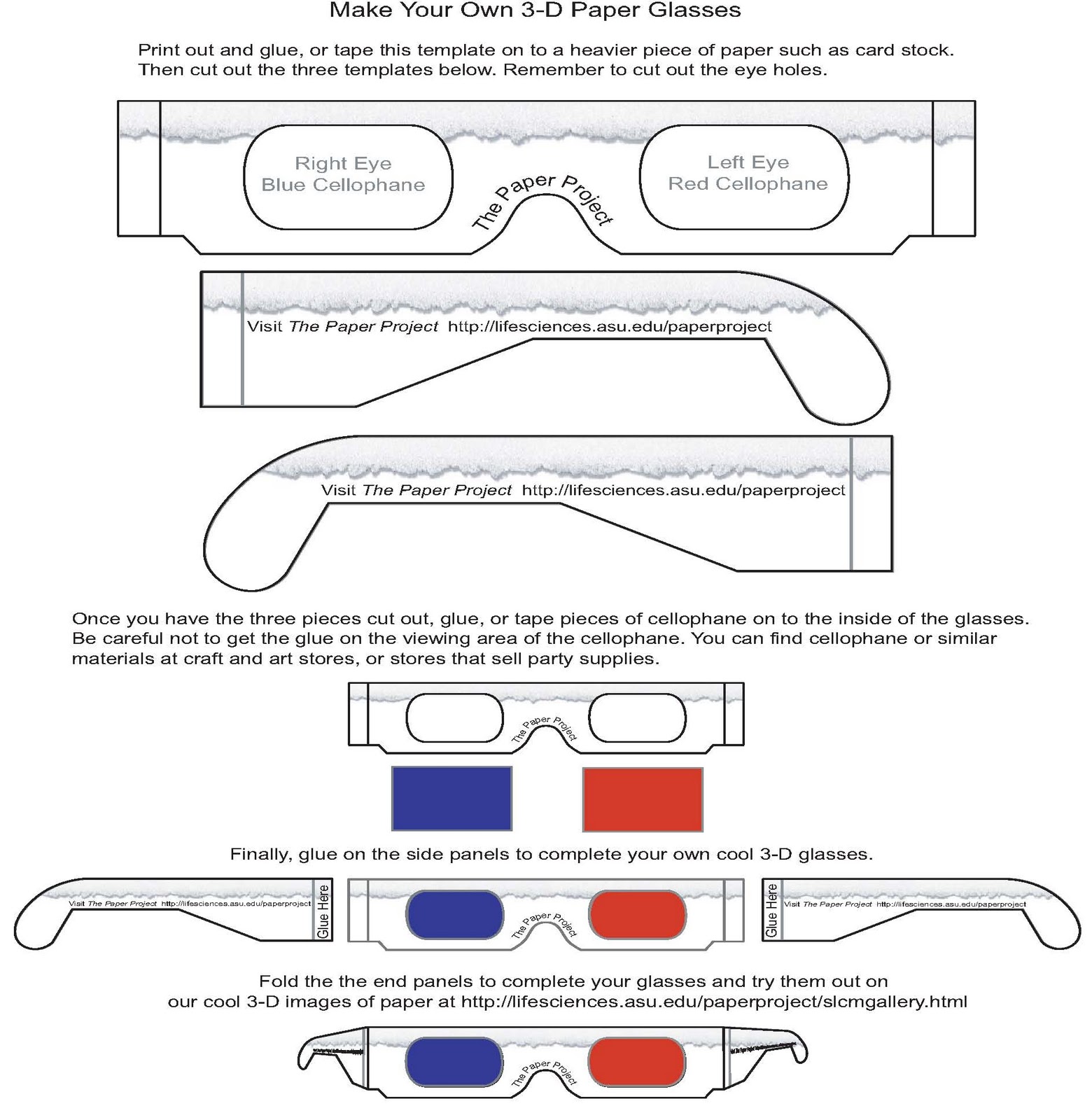
2. Cara Membuat Kacamata 3d Sederhana

Pernahkah anda menonton film 3D atau gambar 3D dengan kacamata yang seakan gambar dapat muncul keluar monitor seolah nyata dan sebaliknya juga dapat jauh kebelakang monitor atau monitor adalah jendela untuk masuk ke dalam adegan film itu. Saat melepas kacamata yang anda pakai gambar tidak dapat muncul keluar monitor karena untuk merasakan effect 3D anda harus menggunakan kacamata 3D. 
Namun sekarang video 3D dapat anda cari di internet juga gambar-gamber 3D juga banyak di temukan. Tapi pasti banyak diantara kalian yang “TIDAK PUNYA KACAMATA 3D”, selain mahal juga jarang yang jual, terutama seperti saya yang tinggal di kota kecil. Tapi jangan jadikan halangan karena saya akan mengajari anda untuk membuat kacamata 3D sendiri di rumah. Bahannya juga mudah di dapat dan murah. 

Sebenarnya saat ini yang saya ketahui, kacamata 3D di bagi menjadi dua macam yaitu Polarisasi & warna. Dan kacamata jenis warna juga terbagi menjadi buanyak tipe. Tapi yang kita bahas dan yang akan kita buat adalah kacamata yang paling terkenal dan yang paling banyak di gunakan di dunia yaitu kacamata 3D warna tipe merah-biru. Kacamata ini dapat mengubah gambar ber-Anaglyph menjadi 3D.
        
Yah.. jadi gitu ceritanya, LHO?!. Lupa kalo cara buatnya belum ane kasih tau. Ya udah pertama sediakan bahan-bahannya dulu ya!. Carinya gampang kok di tempat FotoCopy biasanya ada. Liat aja di bawah ini:
·         Kertas mika warna BIRU (1 lembar)
·         Kertas mika warna MERAH (1 lembar)
·         Karton bekas (minimal 30x5 cm)
Tuh kan bahanya murah dan mudah di dapat kurang dari Rp 1.000,-. anda sudah bisa menyediakannya. Oke sekarang kita mulai cara membuatnya:
1.       Gunting karton bekas berbentuk kacamata terserah anda modelnya. untuk mempernyaman pemakaian tambahkan rongga untuk hidung.
2.       Ambil plastik mika warna BIRU lalu gunting membentuk seperti lubang kacamata yang anda buat tadi (Buat guntingan ini hingga 2 lembar).
3.       Ambil plastik mika warna MERAH lalu gunting membentuk seperti lubang kacamata yang anda buat tadi (Buat guntingan ini hingga 6 lembar).
4.       Pasang mika BIRU pada lubang kacamata sebelah KANAN (di tumpuk).
5.       Pasang mika MERAH pada lubang kacamata sebelah KIRI (di tumpuk).
6.       (teliti lagi prosedur di atas agar tidak terjadi kesalahan)


Setelah anda melakukan langkah-langkah di atas maka kacamata 3D anda sudah siap di gunakan. Kacamata yang anda buat tadi hanya bisa melihat video/gambar 3D jenis Anaglyph Red-blue(Merah biru) dan Red-Cyan (Merah-biru muda).


Saya sudah berhasil membuat kacamata ini, bisa melihat gambar 3D jenis Red-blue dan Red-Cyan. tetapi jangan menggunakan kacamata 3D warna itu untuk kegiatan yang tidak berhubungan dengan melihat gambar 3D atau menggunakan kacamata ini terlalu lama, karena setelah memakai kacamata ini mata kita akan menyesuaikan lagi dengan keadaaan sekitar apabila terlalu lama kita memakainya maka penyesuaian kembali juga lama. Nah...sekarang silahkan menikmati !

Ingat, Ini Kacamata 3D tipe Anaglyph. yang kaya gini:


Bukan yang Polarization. bukan yang ini


 Oke Bila kacamata yang ada buat sudah jadi.. mari kita test apakah kaca mata anda bekerja dengan baik..


Silahkan Putar Video INI


0

Cara Memasukkan Video Youtube Ke Posting Blog

Sudah kenal sama YouTube kan?...

Saya yakin teman-teman sudah tau, siapa sih yang ga kenal sama youtube.

Pada kesempatan kali ini saya ingin membahas bagaimana cara memasukkan Video YouTube ke postingan blog blogger, bukan Cara Download Video YouTube lho..

Bagi teman-teman yang ingin membuat blog yang berisi dengan Video YouTube pada khususnya, sudah tentu wajib mengetahui cara memasukkan vide youtube ke postingan.

Sebenarnya Memasukkan Video Youtube ke posting blog bukanlah hal yang susah, tapi kalau ga tau caranya tetap saja susah. Selain video youtube kita juga bisa memasukkan video yang ada di komputer/laptop kita ke postingan blog.

Ok Langsung saja.

Cara Memasukkan Video Ke Postingan Blog Blogger

Langkah pertama

Silahkan cari video youtube yang ingin anda masukkan ke posting di situsnya yaitu www.youtube.com

Langkah keDua


Silahkan klik tulisan Embed yang letaknya di sebelah kanan Video tersebut dan silahkan tunggu sampai kode html nya terlihat . Lihat Gambar Berikut.
Cara Memasukkan Video Youtube Ke Posting Blog

Langkah keTiga


Kopi kode html yang sudah di sediakan oleh youtube tadi kemudian paste ke postingan blog, ingat pastenya di bagian Edit HTML, jika anda belum tau di mana letak Edit HTML tersebut silahkan baca artikel Cara Memasukkan Kode Html Di Posting Blogger.

Langkah keEmpat


Letakkan kode html vide youtube tersebut di tempat yang anda inginkan, setelah itu silahkan publikasikan Postingan tersebut.

Jika anda mengklik Menu Compose (yang bersebelahan dengan Edit HTML itulho), maka video youtube tersebut akan terlihat seperti ini:

Cara Memasukkan Video Youtube Ke Posting Blog
Oh ia.. Hampir saja lupa.

Tadi saya bilang bahwa kita bisa juga mamasukkan video dari komputer/laptop ke postingan blog blog.

Untuk panduan bagaimana cara memasukkan atau upload video yang ada di koputer/laptop kita ke postingan blog blogger silahkan lihat Video YouTube di bwah ini.


Di dalam video tersebut juga ada sedikit tutorial cara memasukkan video you tube ke postingan blog blogger.

Jangan lupa tinggalkan komentarnya....!!!!!!!!!!! :))

ADD YOUR COMMENTS

Related Posts Plugin for WordPress, Blogger...
 
Hajir21 Blog © Copyright 2010 | Design By Gothic Darkness |